저번 포스팅에서 Docker 개념에 대해 간단히 알아보았으니, 이번에는 Docker를 실제로 설치해보자.
현재 사용중인 OS가 Ubuntu 22.04 이므로, Ubuntu를 기준으로 작성했다.
1. Docker 회원가입
Docker를 본격적으로 사용하려면 먼저 회원 가입부터 해줘야한다. Docker 공식 홈페이지 에서 회원가입을 해주자.
Docker: Accelerated Container Application Development
Docker is a platform designed to help developers build, share, and run container applications. We handle the tedious setup, so you can focus on the code.
www.docker.com
나처럼 구글 메일로 가입했으면, password를 다시 설정해줘야 한다.
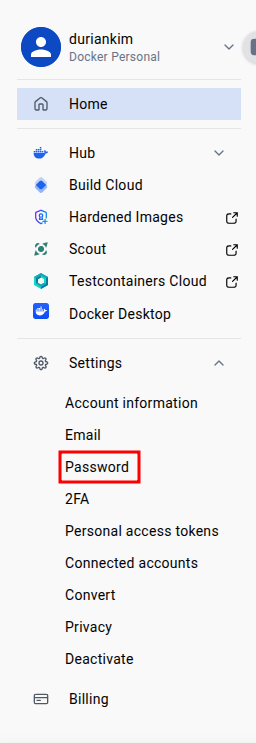
왼쪽의 Profile 밑에 [Settings] > [Password]에서 비밀번호를 설정할 수 있다.
2. Docker 설치
설치에 앞서 update를 진행해주자.
sudo apt-get update
sudo apt-get install ca-certificates curl gnupg
다음으로, 공식 GPG 키를 추가해준다.
sudo install -m 0755 -d /etc/apt/keyrings
curl -fsSL https://download.docker.com/linux/ubuntu/gpg | sudo gpg --dearmor -o /etc/apt/keyrings/docker.gpg
sudo chmod a+r /etc/apt/keyrings/docker.gpg
다음은 레파지토리를 등록해준다.
echo \
  "deb [arch=$(dpkg --print-architecture) signed-by=/etc/apt/keyrings/docker.gpg] https://download.docker.com/linux/ubuntu \
  $(. /etc/os-release && echo "$VERSION_CODENAME") stable" | \
  sudo tee /etc/apt/sources.list.d/docker.list > /dev/null
이제 드디어 Docker 관련 파일들을 다운 받아준다.
sudo apt-get update
sudo apt-get install docker-ce docker-ce-cli containerd.io docker-buildx-plugin docker-compose-plugin
설치가 완료되면, 앞으로 편한 사용을 위해 설정해 줄 것이 있다.
# Sudo 명령을 자동으로 사용해줄 대상에 "docker"를 추가
sudo groupadd docker

# 현재 사용자를 docker group에 추가
sudo usermod -aG docker $USER

# 터미널 껐다가 킬 필요 없이 변경 사항 즉시 적용
newgrp docker
아무래도 docker가 로컬 저장소에 직접 관여하다 보니 root 권한이 필요하다. 매번 명령어 마다 sudo를 붙여줄 수는 없으니, 편하게 자동으로 sudo 명령어로 인식되도록 현재 사용자를 docker 라는 그룹에 추가하는 것이다.
만약 가상환경에서 저걸 진행하면 `newgrp docker`를 쓰면 가상환경에서 나가진다. 그냥 다시 가상환경을 활성화 해주면 된다.
2.1 옵션: NVIDIA Container toolkit 설치
Docker에서 nvidia vga 기반으로 모델 추론이나 학습을 돌릴 목적이라면, 꼭 Container toolkit을 설치해줘야한다.
이게 있어야, 로컬 하드웨어 자원을 Container에서도 사용할 수 있기 때문이다.
먼저, GPG 및 레자피토리 를 추가해주자.
curl -fsSL https://nvidia.github.io/libnvidia-container/gpgkey | sudo gpg --dearmor -o /usr/share/keyrings/nvidia-container-toolkit-keyring.gpg \
  && curl -s -L https://nvidia.github.io/libnvidia-container/stable/deb/nvidia-container-toolkit.list | \
    sed 's#deb https://#deb [signed-by=/usr/share/keyrings/nvidia-container-toolkit-keyring.gpg] https://#g' | \
    sudo tee /etc/apt/sources.list.d/nvidia-container-toolkit.list
앞선 과정과 동일하게, 업데이트 후 container toolkit을 다운 받아준다.
sudo apt-get update
sudo apt-get install -y nvidia-container-toolkit
그 후, 설정 반영을 위해 Docker 데몬(Daemon)을 재시작 해준다.
여기서 데몬은 백그라운드에서 Container가 잘 움직일 수 있게 도와주는 일종의 '집사'같은 서비스를 의미한다.
그냥 Docker를 껐다가 킨다고 생각하면 된다.
sudo systemctl restart docker
이제 설치 확인 후, Docker와 GPU 인식이 잘 되는지 확인하자.
docker run hello-world

# Nvidia container toolkit 설치한 경우만.
docker run --rm --gpus all nvidia/cuda:12.0.1-base-ubuntu22.04 nvidia-smi
아래와 같이 뜨면 잘 된 것이다.
+-----------------------------------------------------------------------------------------+
| NVIDIA-SMI 590.48.01              Driver Version: 590.48.01      CUDA Version: 13.1     |
+-----------------------------------------+------------------------+----------------------+
| GPU  Name                 Persistence-M | Bus-Id          Disp.A | Volatile Uncorr. ECC |
| Fan  Temp   Perf          Pwr:Usage/Cap |           Memory-Usage | GPU-Util  Compute M. |
|                                         |                        |               MIG M. |
|=========================================+========================+======================|
|   0  NVIDIA GeForce RTX 4060 Ti     Off |   00000000:01:00.0 Off |                  N/A |
|  0%   32C    P8              4W /  165W |      11MiB /  16380MiB |      0%      Default |
|                                         |                        |                  N/A |
+-----------------------------------------+------------------------+----------------------+

+-----------------------------------------------------------------------------------------+
| Processes:                                                                              |
|  GPU   GI   CI              PID   Type   Process name                        GPU Memory |
|        ID   ID                                                               Usage      |
|=========================================================================================|
|  No running processes found                                                             |
+-----------------------------------------------------------------------------------------+
이것으로 Docker에 가입하고 설치하는 방법까지 알아봤다. 다음은 실제로 Docker hub에 자신의 프로젝트나 환경을 업로드해보자.
'ETC > Docker' 카테고리의 다른 글
| Docker를 알아보자 - 개념 (0) | 2026.02.09 |
|---|